.png)
Vous voulez retrouver vos relations LinkedIn dans un tableur pour les trier, les qualifier ou les importer dans un CRM. Les pages d'aide de LinkedIn ne décrivent pourtant aucun bouton « Exporter vers Excel ». Alors, comment exporter ses contacts LinkedIn vers Excel ?
Pour exporter ses contacts LinkedIn vers Excel, vous demandez une copie de vos données depuis Préférences et confidentialité, rubrique Confidentialité des données. LinkedIn vous envoie par e-mail un lien vers une archive qui contient la liste de vos relations. Vous l'ouvrez ensuite dans Excel. Le fichier des relations ne couvre que vos relations de premier niveau.
Deux points surprennent. Le fichier contient moins d'adresses e-mail que prévu, parce que chaque membre décide de les partager ou non. Et certains guides du haut des résultats présentent des extensions qui aspirent des contacts, alors que les conditions d'utilisation de LinkedIn les interdisent.
In this article, you'll learn:
- ce que LinkedIn permet d'exporter, et ce qu'il ne permet pas ;
- comment exporter vos relations LinkedIn étape par étape ;
- ce que contient le fichier des relations LinkedIn ;
- comment ouvrir le fichier des relations dans Excel ;
- pourquoi l'export LinkedIn ne donne pas toujours ce que vous attendez ;
- si l'on peut exporter des contacts depuis Sales Navigator ;
- si les outils tiers d'aspiration de contacts sont autorisés ;
- quelle méthode choisir selon l'usage de vos contacts ;
- que faire du fichier pour prospecter dans les règles ;
- comment transformer l'export LinkedIn en liste de prospection.
Un export mal compris donne une liste incomplète. Un fichier obtenu par un outil interdit expose votre compte LinkedIn à une restriction, et la CNIL a déjà sanctionné une collecte de coordonnées sur LinkedIn. Vous saurez obtenir le fichier officiel, l'ouvrir proprement dans Excel, comprendre ses limites et connaître les règles à vérifier avant de prospecter. Chez Scal-IA, nous concevons des systèmes de prospection automatisés qui identifient les prospects correspondant à votre client idéal, enrichissent leurs données et déploient des campagnes LinkedIn et e-mail personnalisées, le tout synchronisé avec votre CRM.
Que permet LinkedIn d'exporter, et que ne permet-il pas ?
On parle souvent de « l'export LinkedIn » comme d'une seule fonction. Il en existe en réalité une seule voie manuelle prévue par LinkedIn pour la liste de vos relations (la même page d'aide évoque aussi un programme d'API de portabilité des données pour les membres de l'UE, de l'EEE et de Suisse) : l'archive de vos relations de premier niveau, c'est-à-dire les personnes avec qui vous êtes directement connecté. Le reste, que l'on confond avec elle, n'est pas un export.
LinkedIn ne permet pas d'exporter les relations de deuxième niveau et au-delà. Pour les résultats de recherche, les pages d'aide relevées ne décrivent aucun export. Pour les listes de prospects de Sales Navigator, LinkedIn n'offre pas d'export CSV ou XLS. Pour les prospects de Sales Navigator, LinkedIn propose une synchronisation avec certains CRM, mentionnée pour l'abonnement Advanced Plus. Le tableau ci-dessous résume ce que chaque source permet, d'après les pages d'aide de LinkedIn relevées le 19 octobre 2026.
Cette distinction change la suite. Si votre besoin porte sur vos relations, l'export natif suffit. S'il porte sur des personnes que vous ne connaissez pas encore, il passe par un travail de ciblage.
Comment exporter ses relations LinkedIn étape par étape ?
La procédure se fait depuis un ordinateur : LinkedIn indique que le téléchargement des données n'est pas disponible sur mobile. Elle prend quelques clics, puis un temps d'attente avant de recevoir le lien.
Quelles étapes suivre dans les paramètres LinkedIn ?
Voici les étapes publiées par LinkedIn dans sa page d'aide sur l'export des relations LinkedIn :
1. cliquez sur l'icône « Vous » en haut de votre page d'accueil LinkedIn ;
2. sélectionnez « Préférences et confidentialité » dans le menu déroulant ;
3. cliquez sur « Confidentialité des données » dans le module de gauche ;
4. dans la section « Comment LinkedIn utilise vos données », cliquez sur « Obtenir une copie de vos données » (la page sur le téléchargement des données nomme ce bouton « Télécharger vos données ») ;
5. choisissez l'archive complète (« Download larger data archive, including connections », libellé resté en anglais) ;
6. sélectionnez « Demander les archives ».
À l'étape 5, la page d'aide sur l'export conseille l'archive la plus large. La page voisine sur le téléchargement des données permet aussi de cocher une catégorie précise. Selon la page sur l'export, LinkedIn envoie ensuite un e-mail sur votre adresse principale, avec un lien de téléchargement.
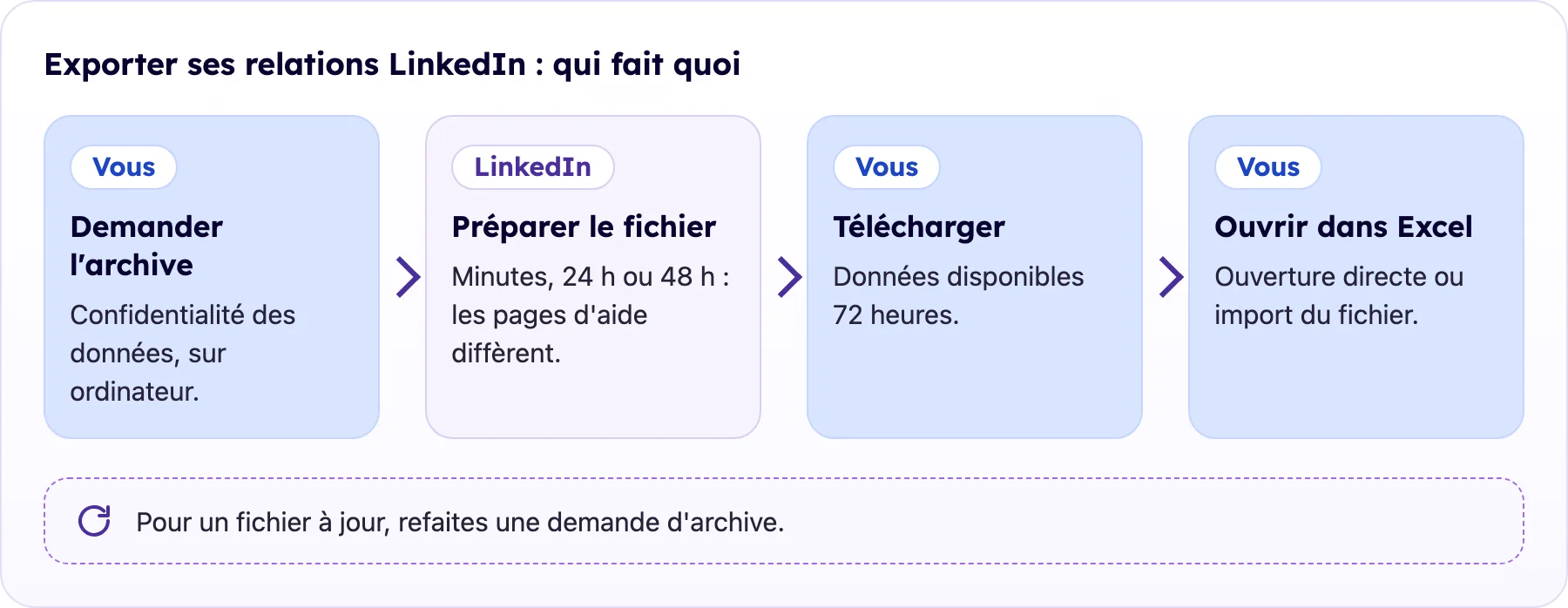
Les quatre étapes de l'export des relations LinkedIn vers Excel : vous demandez l'archive, LinkedIn prépare le fichier, vous le téléchargez sous 72 heures, puis vous l'ouvrez dans Excel.
Combien de temps faut-il attendre le fichier ?
Les deux pages d'aide de LinkedIn ne donnent pas le même délai. La page sur le téléchargement de vos données LinkedIn, mise à jour la semaine précédant notre relevé, annonce un e-mail « dans les minutes qui suivent » pour une catégorie précise, et sous 24 heures pour l'archive complète. Plus bas, la même page range pourtant la catégorie « Relations » parmi les données « Disponibles dans un délai de 48 heures ».
Prévoyez donc de quelques minutes à deux jours. Une fois l'e-mail reçu, ne tardez pas : LinkedIn précise que vos données restent disponibles pendant 72 heures, sans indiquer le point de départ de ce délai. LinkedIn conseille aussi de les télécharger sur un ordinateur personnel, jamais sur un poste public. Le fichier contient les coordonnées de vos relations : rangez-le comme un document confidentiel.
Que contient le fichier des relations LinkedIn ?
Le fichier des relations reprend, pour chaque relation de premier niveau, six informations, d'après la description de LinkedIn. LinkedIn les décrit ainsi dans sa page d'aide : le prénom et le nom, l'URL du profil public, l'adresse e-mail, l'entreprise, le poste et la date de la connexion.
Trois limites sont à connaître avant d'en faire une base de prospection :
- l'adresse e-mail n'apparaît que si la relation l'a autorisé dans ses préférences de confidentialité : une partie des lignes en est privée ;
- l'entreprise et le poste sont ceux que décrit LinkedIn, sans précision sur leur mise à jour : vérifiez-les avant une campagne ;
- aucun numéro de téléphone n'est mentionné dans la description de cette catégorie ; la catégorie « Numéros de téléphone » de l'archive ne contient que les numéros que vous avez vous-même ajoutés à votre compte.
Ne confondez pas non plus deux catégories voisines de l'archive. « Relations » liste les personnes avec qui vous êtes connecté. « Contacts » reprend les contacts que vous avez importés sur LinkedIn, notamment leurs noms, numéros de téléphone et adresses e-mail. L'archive peut aussi contenir vos invitations et vos messages.
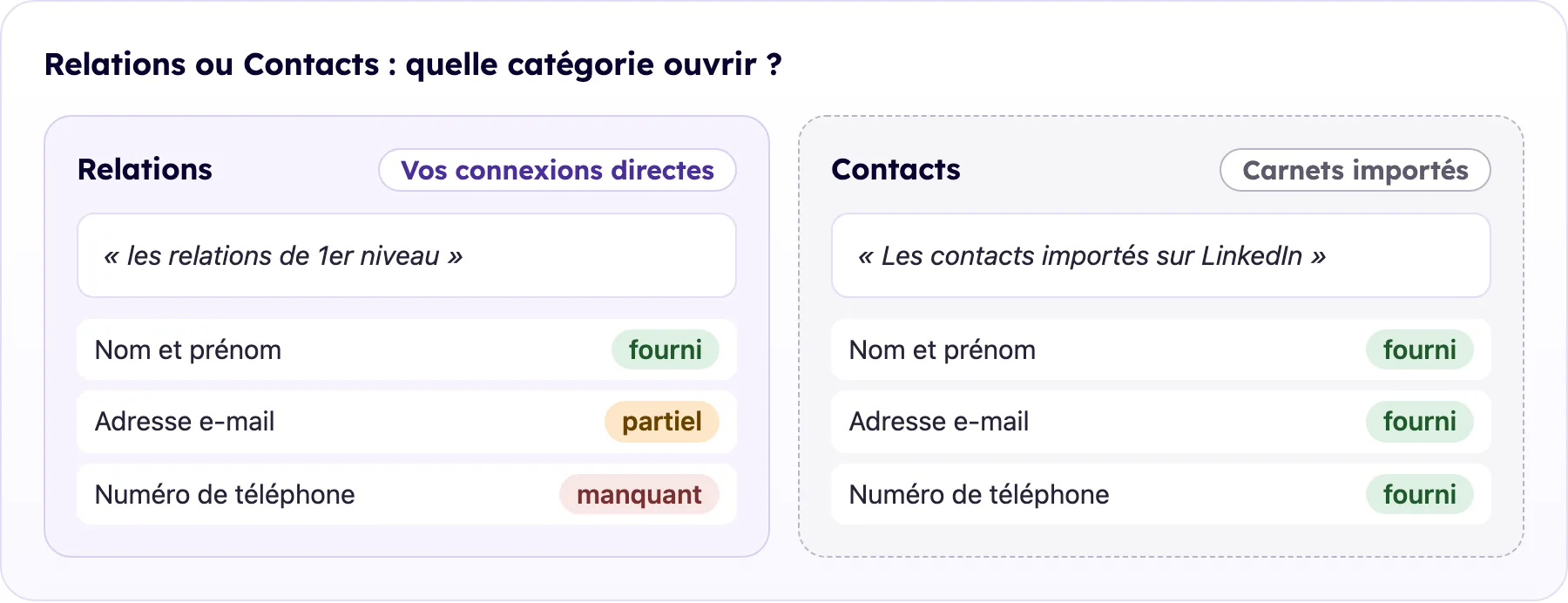
Le fichier Contacts reprend ce que vous avez vous-même importé : ne le traitez pas comme une source de prospection sans savoir d'où viennent ces données.
La description du fichier des relations ne mentionne ni le secteur, ni la taille de l'entreprise, ni la localisation. Pour compléter ces informations, il faut passer par l'enrichissement de données, avec ses propres règles. Notre article sur l'enrichissement de données B2B pour obtenir des contacts fiables détaille cette étape.
Comment ouvrir le fichier des relations dans Excel ?
LinkedIn ne décrit pas, dans les pages relevées, la forme de l'archive ni le nom du fichier des relations : ouvrez l'archive reçue et repérez le fichier des relations. Si le fichier est un CSV, format que LinkedIn cite pour ses exports, il s'agit d'un fichier texte dont chaque ligne est un enregistrement (ici, une relation) et où un séparateur délimite les champs. Excel sait l'ouvrir de deux façons.
Ouvrir directement le fichier
La méthode la plus directe consiste à ouvrir le fichier par Fichier, puis Ouvrir, comme un classeur. Excel affiche alors, en principe, une ligne par relation. Microsoft précise que le fichier conserve alors son extension CSV : si vous ajoutez des colonnes mises en forme ou des filtres, enregistrez une copie au format Excel.
Importer le fichier pour contrôler les colonnes
Si toutes les informations s'affichent dans une seule colonne, passez plutôt par l'import, qui permet de choisir le délimiteur. Pour des noms qui s'affichent mal, l'aide de Microsoft relevée ne décrit aucun réglage d'encodage : vérifiez sur votre fichier. Selon l'aide de Microsoft sur l'import d'un fichier CSV dans Excel, l'onglet Données propose, dans le groupe Obtenir et transformer les données, la commande « À partir d'un fichier texte/CSV » (la page emploie aussi le libellé « à partir d'un texte/CSV »). Vous choisissez alors le délimiteur et voyez immédiatement le résultat dans un aperçu, avant de charger les données.
Une limite vient des formats eux-mêmes. LinkedIn prévient que les formats CSV et vCard n'acceptent pas tous les caractères : les langues à jeux de caractères étendus, comme le chinois, le japonais ou l'hébreu, ne sont pas prises en charge.
Pourquoi l'export LinkedIn ne donne-t-il pas ce que vous attendez ?
Beaucoup de déceptions s'expliquent par les règles de l'export. Avant de recommencer, vérifiez ces causes, pour la plupart décrites dans les pages d'aide de LinkedIn.
Vous ne trouvez pas l'option d'export
LinkedIn indique que le téléchargement des données n'est pas disponible sur les appareils mobiles pour le moment. Ouvrez LinkedIn dans un navigateur, sur ordinateur, et suivez le chemin Préférences et confidentialité, puis Confidentialité des données.
L'e-mail de LinkedIn n'arrive pas
LinkedIn écrit à votre adresse e-mail principale, pas forcément à celle que vous consultez le plus. Vérifiez quelle adresse est votre adresse principale, ainsi que le dossier des courriers indésirables. Le délai peut aussi atteindre deux jours, comme vu plus haut.
Le lien de téléchargement ne fonctionne plus
Les données restent disponibles 72 heures. Passé ce délai, refaites une demande d'archive : c'est aussi un moyen d'obtenir une version à jour de vos relations.
Des adresses e-mail ou des contacts manquent
C'est le fonctionnement prévu. LinkedIn ne fournit que les adresses des relations qui ont autorisé leur téléchargement, et la catégorie Relations ne liste que vos relations de premier niveau. Une personne avec qui vous avez échangé sans être connecté n'y figure donc pas.
Peut-on exporter des contacts depuis Sales Navigator ?
D'après la page d'aide relevée le 19 octobre 2026 (mise à jour indiquée « il y a 1 an »), non, pas sous forme de fichier. La page d'aide de LinkedIn consacrée à l'export depuis Sales Navigator est explicite : LinkedIn n'offre pas la possibilité d'exporter les données de comptes et de prospects de Sales Navigator dans un fichier au format CSV ou XLS.
Avec l'abonnement Advanced Plus, LinkedIn propose une autre voie : la synchronisation de vos prospects et de vos comptes avec Salesforce, Microsoft Dynamics et HubSpot. Vous pouvez aussi ajouter un nouveau prospect directement dans votre CRM depuis sa page Sales Navigator. Les données circulent alors entre les deux outils, sans passer par un tableur. Notre article sur Sales Navigator et l'automatisation de la prospection LinkedIn montre comment Sales Navigator s'insère dans une démarche de prospection.
Beaucoup de guides proposent de contourner cette limite par une extension de navigateur qui copie les listes de Sales Navigator dans un fichier. LinkedIn range justement ces extensions parmi les logiciels qu'il interdit : c'est l'objet de la section suivante.
Les outils tiers d'aspiration de contacts sont-ils autorisés ?
En règle générale non, au regard des règles de LinkedIn : l'export officiel est permis, l'aspiration par des outils tiers ne l'est pas sans accord écrit. Et leur usage peut aussi poser une question de protection des données, comme l'a montré une décision de la CNIL. Les deux plans sont distincts : le premier relève du contrat qui vous lie à LinkedIn, le second de la loi.
Que disent les conditions d'utilisation de LinkedIn ?
La section 8 des conditions d'utilisation de LinkedIn liste ce que les membres ne doivent pas faire. Elle interdit d'utiliser des logiciels, scripts, robots ou modules d'extension de navigateur visant à effectuer du web scraping, c'est-à-dire à aspirer automatiquement des pages, ou à copier les profils et autres données. La page d'aide de LinkedIn sur les logiciels et extensions interdits précise que l'interdiction vise aussi les méthodes automatisées non autorisées pour ajouter ou télécharger des contacts.
En pratique, extraire les résultats d'une recherche LinkedIn ou une liste Sales Navigator avec un outil tiers relève de ce que ces conditions interdisent, sauf autorisation écrite de LinkedIn. La même page d'aide prévient que le compte d'un membre qui utilise ces outils peut être restreint ou supprimé, et que les outils eux-mêmes peuvent cesser de fonctionner sans préavis.
Pourquoi la CNIL a-t-elle sanctionné une extension de collecte ?
Le 5 décembre 2024, la CNIL a prononcé une amende de 240 000 euros contre la société KASPR, éditrice d'une extension pour Chrome. D'après le communiqué de la CNIL sur la sanction KASPR, elle avait notamment collecté sur LinkedIn les coordonnées d'utilisateurs qui avaient choisi d'en limiter la visibilité. La CNIL a estimé que cette collecte excédait ce à quoi pouvaient raisonnablement s'attendre les membres d'un réseau social professionnel.
La sanction vise l'éditeur de l'outil et porte sur plusieurs manquements, dont la collecte de coordonnées dont la visibilité était limitée. Elle ne dit pas que l'usage d'un fichier exporté est sans risque : cela dépend de ce que vous en faites, comme l'explique la section suivante. Le fichier officiel des relations, lui, ne contient que les adresses que la relation a accepté de rendre téléchargeables.
Quelle méthode choisir selon l'usage de vos contacts ?
Deux questions suffisent pour choisir : qui sont les contacts visés, et où allez-vous les utiliser ? Le tableau du début de l'article donne ce que LinkedIn décrit pour chaque source. Reste à l'appliquer à votre cas, avec les étapes que vous préparez vous-même.
Pour vos relations, l'export natif est la bonne réponse, que vous travailliez dans Excel ou que vous importiez ensuite le fichier dans votre CRM. Pour des personnes hors de vos relations, LinkedIn ne décrit pas d'export de ce type. Deux voies restent ouvertes. Avec Sales Navigator Advanced Plus et un CRM compatible, la synchronisation fait circuler vos prospects. Sans eux, vous construisez la liste à partir de votre ciblage, en identifiant les entreprises et les décideurs qui correspondent à votre profil client idéal.
Que faire du fichier pour prospecter dans les règles ?
Le fichier contient des données personnelles : des noms, des postes et parfois des adresses e-mail. Les utiliser pour prospecter suppose de respecter les règles de la prospection par voie électronique, que la CNIL résume sur sa page consacrée à la prospection commerciale par courrier électronique, datée du 10 juin 2026.
Quelles règles CNIL s'appliquent aux e-mails de prospection B2B ?
Pour des contacts professionnels démarchés sur un objet lié à leur métier, la CNIL pose deux règles (information, opposition simple et gratuite) et une condition d'objet (un message en rapport avec leur profession), sans exiger de consentement préalable. Cette page traite du courrier électronique, des SMS-MMS et des automates d'appel, et elle ne nomme pas LinkedIn : son application à vos messages LinkedIn est à faire valider. Elle indique que la prospection à l'égard de professionnels peut être fondée sur l'intérêt légitime de l'organisme. Les personnes doivent être informées de l'utilisation de leur adresse pour de la prospection. Elles doivent pouvoir s'y opposer de façon simple et gratuite. Et le message doit être en rapport avec leur profession.
La CNIL ajoute un point que nous appliquons ici à un export LinkedIn. Lorsque les données sont déjà en possession de l'entreprise, il faut s'assurer que la personne a été informée de cette utilisation possible et qu'elle peut s'y opposer. Selon notre lecture, une relation qui a partagé son adresse avec son réseau ne l'a pas forcément fait pour recevoir vos campagnes. Enfin, chaque message doit dire qui l'envoie et permettre de refuser les suivants.
Une adresse personnelle change-t-elle les règles ?
La CNIL distingue les particuliers des professionnels, et la page relevée ne traite pas du cas d'une adresse personnelle. Dans quel régime tombe chaque relation d'un fichier qui mêle sans doute adresses professionnelles et adresses personnelles : c'est une question à faire trancher par un juriste, avec la base légale retenue, l'information donnée aux personnes, le moyen de s'opposer et la durée de conservation du fichier.
Comment transformer l'export LinkedIn en liste de prospection ?
Un export brut reste un annuaire de votre réseau, où se mêlent clients, partenaires, anciens collègues et prospects possibles. La valeur vient du tri et de la qualification que vous ajoutez au fichier.
Quelles colonnes ajouter au fichier exporté ?
Ajoutez des colonnes à droite des six informations de LinkedIn, sans modifier ces dernières. Elles servent de modèle de qualification, à reprendre tel quel dans votre tableur. La ligne ci-dessous montre ce que change la qualification sur un exemple construit pour cet article.
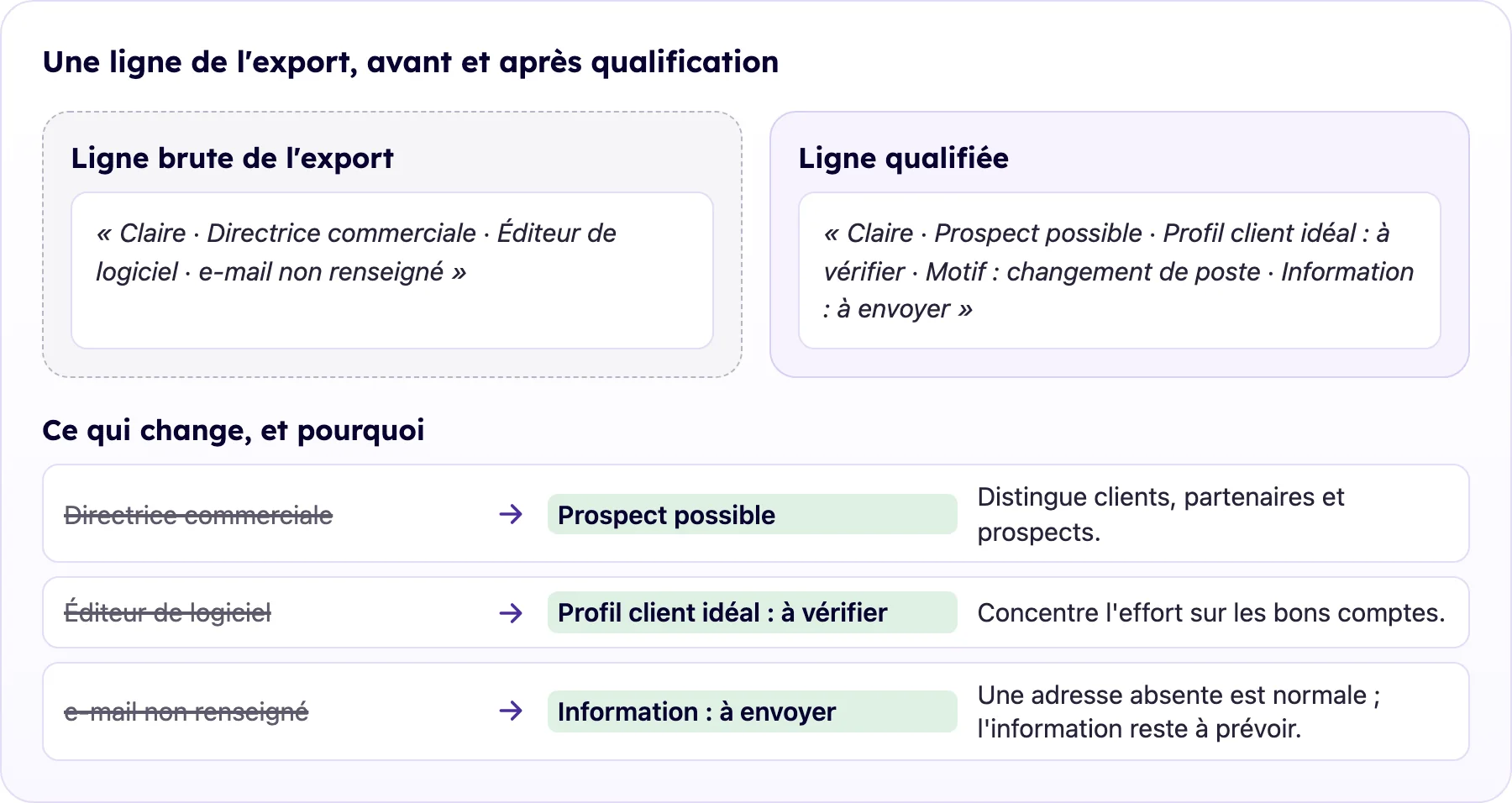
Une ligne du fichier des relations, avant et après l'ajout des colonnes de qualification, avec la raison de chaque ajout. Exemple construit pour cet article, pas un cas client.
Pour la colonne sur le profil client idéal, notre article sur les contacts qui montrent une intention d'achat aide à repérer les signaux qui justifient une prise de contact. Retirez ensuite les doublons, puis les lignes marquées « autre » ou « non ».
Où importer le fichier une fois qualifié ?
Un tableur convient pour trier quelques centaines de lignes. Pour suivre des échanges dans la durée, importez le fichier dans votre CRM ou dans votre carnet d'adresses, après avoir vérifié le format d'import qu'ils acceptent. Notre article sur la synchronisation entre LinkedIn et le CRM explique comment garder chaque interaction au même endroit.
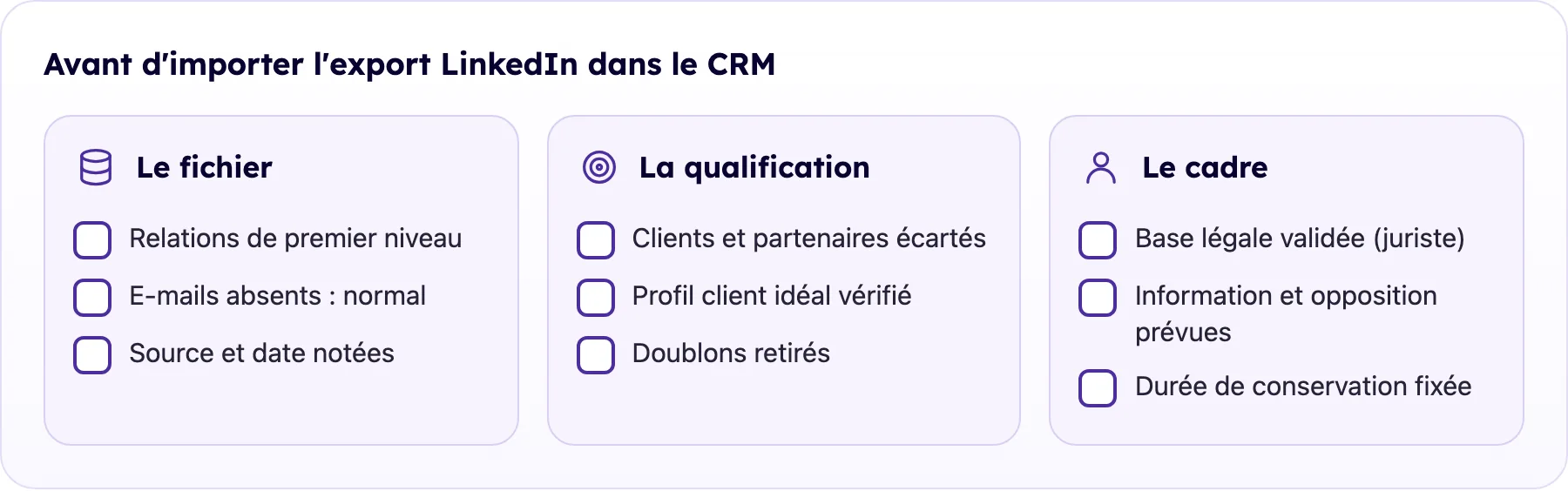
Avant l'import, passez cette liste de contrôle. Elle évite de charger dans le CRM des contacts que vous ne pourrez pas prospecter.
À quel rythme refaire l'export ?
L'export est une photographie : il ne se met pas à jour. Refaites une demande d'archive à intervalle régulier, par exemple chaque trimestre, et comparez-la à votre fichier. Les changements de poste et d'entreprise sont souvent de bons motifs de reprise de contact. Notre article sur comment éviter de brûler sa base de contacts liste les erreurs qui usent une base, dont l'absence de nettoyage.
Conclusion : comment exporter ses contacts LinkedIn vers Excel ?
Vous exportez vos contacts LinkedIn vers Excel en demandant une copie de vos données, depuis Préférences et confidentialité, puis Confidentialité des données, sur ordinateur. Vous recevez par e-mail un lien vers une archive, disponible 72 heures selon LinkedIn, qui contient vos relations. Vous l'ouvrez ensuite dans Excel, directement, ou par l'import de l'onglet Données pour contrôler les colonnes.
Cette méthode ne vaut que pour vos relations de premier niveau, avec les adresses e-mail que chacune a accepté de partager. Pour Sales Navigator, LinkedIn mentionne d'autres solutions avec l'abonnement Advanced Plus, comme la synchronisation CRM. Pour le reste, LinkedIn interdit les outils d'aspiration non autorisés. Avant de prospecter, qualifiez le fichier, faites valider la base légale par un juriste ; pour des contacts professionnels sur un objet lié à leur métier, informez les personnes et laissez-leur un moyen simple de refuser vos messages.
Chez Scal-IA, nous partons du profil client idéal et des signaux d'intention, puis nous lançons des séquences personnalisées.
Questions fréquentes sur l'export des contacts LinkedIn
How to export your LinkedIn contacts to Excel?
Depuis un ordinateur, demandez une copie de vos données dans Préférences et confidentialité, rubrique Confidentialité des données, puis attendez l'e-mail de LinkedIn. Téléchargez rapidement l'archive (LinkedIn indique 72 heures de disponibilité), puis ouvrez le fichier des relations dans Excel. Seules vos relations de premier niveau y figurent.
Peut-on exporter ses contacts LinkedIn depuis un téléphone ?
Pas pour le moment. LinkedIn indique que le téléchargement des données n'est pas disponible sur les appareils mobiles pour le moment. Ouvrez LinkedIn dans le navigateur d'un ordinateur, puis suivez le chemin Préférences et confidentialité, Confidentialité des données, Obtenir une copie de vos données.
Pourquoi des adresses e-mail manquent-elles dans l'export LinkedIn ?
Chaque membre choisit, dans ses préférences de confidentialité, si ses relations peuvent voir ou télécharger son adresse e-mail. LinkedIn n'inclut dans l'export que les adresses des relations qui l'ont autorisé. Une ligne sans adresse est donc normale et ne signale pas une erreur d'export.
Peut-on exporter ses relations de deuxième niveau ?
Non. LinkedIn indique qu'il n'est pas possible d'exporter une liste de contacts qui ne sont pas des relations de premier niveau. Les outils qui promettent de le faire passent par l'aspiration de profils, que les conditions d'utilisation de LinkedIn interdisent sans autorisation écrite.
L'export LinkedIn contient-il les numéros de téléphone ?
Pas dans la catégorie Relations, dont la description cite le nom, l'URL du profil, l'adresse e-mail quand elle est partagée, l'entreprise, le poste et la date de la connexion. La catégorie « Numéros de téléphone » de l'archive ne reprend que les numéros que vous avez ajoutés à votre propre compte. La catégorie « Contacts » reprend, elle, les numéros des contacts que vous avez importés sur LinkedIn.
Combien de temps le lien de téléchargement reste-t-il valable ?
LinkedIn précise que vos données restent disponibles pendant 72 heures pour les télécharger. Au-delà, il faut refaire une demande d'archive depuis Confidentialité des données.
Comment Scal-IA construit-elle une liste de prospection ?
Chez Scal-IA, nous développons des systèmes de prospection B2B basés sur votre profil client idéal, en combinant détection des signaux d’intention, ciblage précis grâce à des données enrichies et campagnes multicanales personnalisées sur LinkedIn et par e-mail, le tout synchronisé avec votre CRM.