Un message de prospection bien écrit ne sert à rien s'il part dans le dossier spam du prospect. Avant de travailler vos textes, il faut donc prouver aux messageries que vos emails viennent bien de vous. Alors, comment configurer SPF, DKIM et DMARC pour vos cold emails ?
SPF, DKIM et DMARC sont trois enregistrements DNS qui authentifient votre domaine d'envoi. SPF liste les serveurs autorisés, DKIM signe chaque message, DMARC vérifie que l'adresse affichée correspond et dit quoi faire en cas d'échec. Configurez-les dans cet ordre, puis montez le volume progressivement avec un warm-up.
Dans cet article, vous allez comprendre :
- ce que sont SPF, DKIM et DMARC, et à quoi ils servent ;
- ce que demandent Gmail, Yahoo et Outlook aux expéditeurs ;
- comment configurer SPF pour votre domaine d'envoi ;
- comment activer DKIM avec votre outil de cold email ;
- comment publier DMARC et quand passer de p=none à p=reject ;
- comment vérifier que SPF, DKIM et DMARC fonctionnent ;
- pourquoi un warm-up reste utile même avec SPF, DKIM et DMARC en place ;
- quels signaux surveiller après la mise en place.
L'enjeu dépasse la technique. Google prévient qu'un expéditeur qui ne respecte pas ses exigences peut voir ses messages ralentis, bloqués ou classés en spam. Vous saurez lire un enregistrement, choisir une politique DMARC selon vos rapports et repérer les signaux qui annoncent un problème.
Chez Scal-IA, nous concevons des systèmes de prospection performants, combinant ciblage précis, personnalisation et suivi mesurable des résultats.
Que sont SPF, DKIM et DMARC, et à quoi servent-ils ?
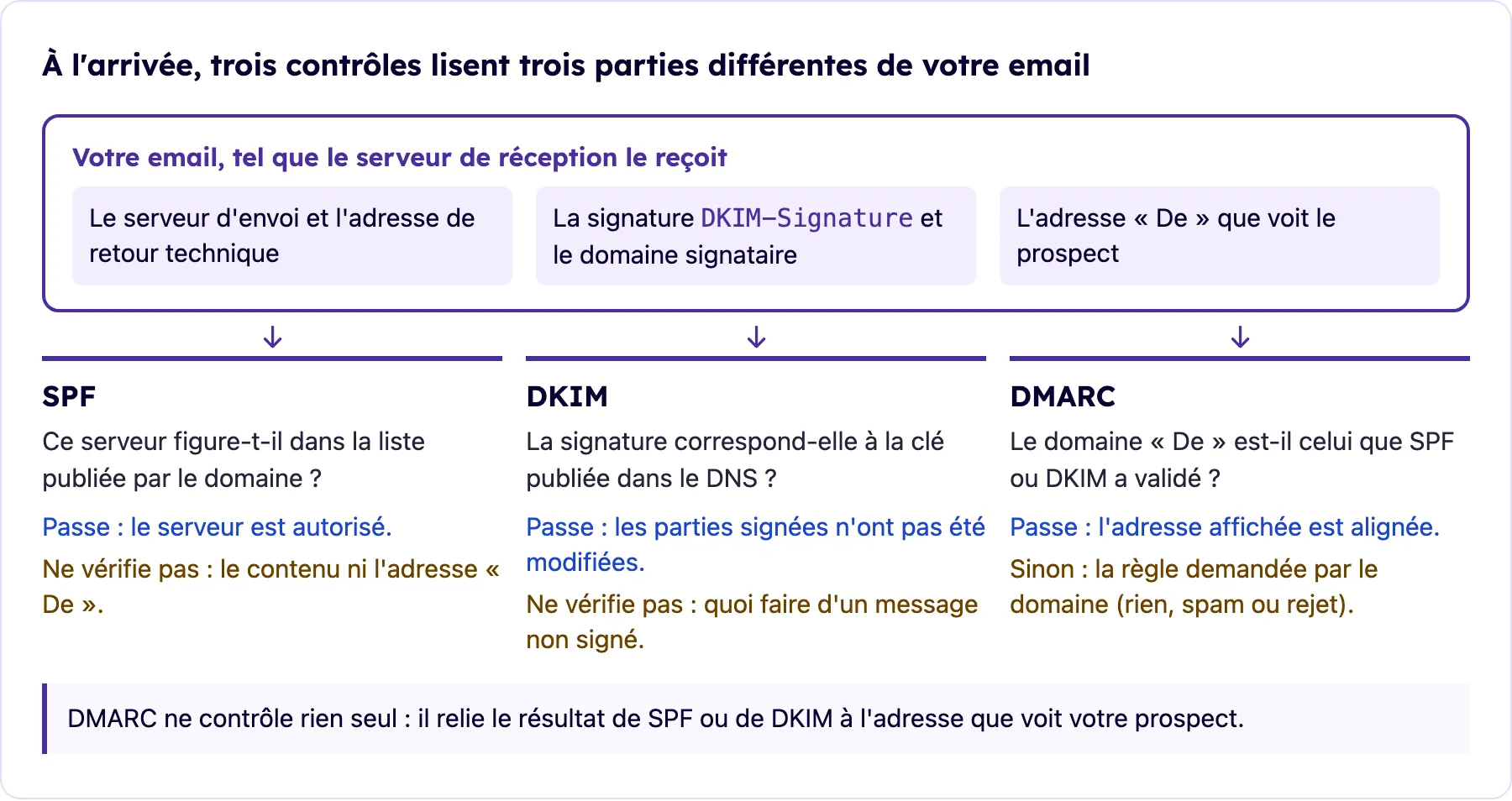
SPF, DKIM et DMARC sont des protocoles d'authentification de l'email. Ils se publient dans la zone DNS de votre domaine, comme une adresse ou un site. Le serveur qui reçoit votre message les consulte pour décider s'il vous fait confiance. Notre guide pour réussir sa prospection multicanale situe l'email parmi les autres canaux ; ici, on s'intéresse à sa condition d'entrée.
SPF : déclarer les serveurs qui envoient pour vous
SPF, ou Sender Policy Framework, est un enregistrement TXT qui liste les serveurs autorisés à envoyer des emails pour votre domaine. Sans lui, n'importe qui peut envoyer un message en se présentant comme votre domaine. Le serveur de réception compare l'adresse du serveur d'envoi à cette liste. SPF vérifie le domaine de l'adresse de retour technique, pas forcément celui que le prospect voit.
DKIM : signer chaque message
DKIM, ou DomainKeys Identified Mail, ajoute une signature cryptographique à chaque email envoyé. La clé publique est publiée dans votre DNS, la clé privée reste chez votre outil d'envoi. Le serveur de réception vérifie la signature : elle permet de contrôler que les parties signées du message n'ont pas été modifiées en route. La RFC 6376 qui définit DKIM précise que la responsabilité se vérifie par cette signature et par la clé publiée dans le domaine signataire.
DMARC : relier l'adresse affichée et dire quoi faire en cas d'échec
DMARC, ou Domain-based Message Authentication, Reporting and Conformance, s'appuie sur SPF et DKIM. Il exige un alignement : le domaine affiché dans le champ « De » doit correspondre au domaine validé par SPF ou par DKIM. Il indique aussi au serveur de réception quoi faire d'un message qui échoue : rien, le spam ou le rejet. Enfin, il vous envoie des rapports sur les messages qui circulent à votre nom.
Le texte de référence a changé en 2026. La RFC 9989 sur DMARC, publiée en mai 2026, remplace la RFC 7489 qui le définissait depuis 2015. Le rôle de DMARC ne change pas, mais plusieurs points évoluent : la recherche de la politique applicable aux sous-domaines, de nouveaux tags et le retrait du tag `pct`, présenté dans la section sur DMARC.
En cold email, vos destinataires ne vous attendent pas, et vous écrivez souvent depuis un domaine récent, sans historique. À notre avis, l'authentification y pèse donc plus qu'ailleurs : c'est l'un des rares éléments que vous pouvez rendre irréprochable avant le premier envoi.
Que demandent Gmail, Yahoo et Outlook aux expéditeurs ?
Les trois grandes messageries grand public ont durci leurs règles. Gmail et Yahoo fixent un minimum pour tous les expéditeurs, puis des exigences pour les envois en masse ; Outlook.com ne vise que les gros volumes. Ces règles ne s'appliquent pas toutes à vos prospects, et cette nuance compte en prospection auprès des entreprises.
Les exigences pour tous les expéditeurs
Depuis le 1er février 2024, Google demande à tout expéditeur vers Gmail d'authentifier ses emails avec SPF ou DKIM. Il exige aussi des enregistrements DNS directs et inverses valides pour l'adresse IP d'envoi, ainsi qu'une connexion chiffrée. Yahoo fixe le même minimum pour tous : SPF ou DKIM, et un taux de spam faible.
Les exigences des envois en masse
Pour Google, un expéditeur en masse envoie environ 5 000 messages ou plus en 24 heures à des comptes Gmail personnels, tous sous-domaines du même domaine principal confondus. Ce statut est définitif : une seule journée au-dessus suffit. Surtout, la FAQ de Google sur les consignes aux expéditeurs précise que ces consignes ne concernent pas les messages envoyés à des comptes Google Workspace. Pour vos prospects sur Workspace ou sur Microsoft 365, ces seuils publiés ne s'appliquent donc pas. SPF, DKIM et DMARC restent des normes ouvertes, que tout serveur de réception peut vérifier.
Les expéditeurs en masse doivent ajouter DMARC, aligner le domaine affiché et proposer un désabonnement en un clic pour les messages marketing. Une campagne de cold email reste en général loin de ce volume. Un domaine déjà authentifié et aligné est toutefois en règle le jour où vous franchissez ce seuil. Yahoo, lui, ne publie pas de seuil chiffré.
Ce que ces règles ne disent pas sur la prospection
Ces pages décrivent des seuils de conformité. Elles ne donnent aucune recette de délivrabilité. Un domaine conforme peut finir en spam si ses messages sont signalés ou si son volume grimpe trop vite. À l'inverse, Google rappelle que l'application se renforce : depuis novembre 2025, les messages non conformes peuvent être refusés, temporairement ou définitivement.
Comment configurer SPF pour votre domaine d'envoi ?
La configuration se fait chez l'hébergeur de votre zone DNS, celui où vous gérez les enregistrements du domaine. Le contenu de l'enregistrement, lui, vient de vos outils d'envoi : chacun indique la mention à ajouter.
Écrire un seul enregistrement qui liste tous vos outils
Un enregistrement SPF commence par `v=spf1`, liste vos services d'envoi avec `include:`, puis se termine par une règle pour les autres serveurs. Exemple pour un domaine qui envoie avec Google Workspace : `v=spf1 include:_spf.google.com ~all`. D'après l'aide de Google pour configurer SPF, la mention `~all` demande de marquer comme spam les messages des serveurs non listés. Google indique aussi un délai maximal de 48 heures avant que l'authentification fonctionne.
Tout dépend de la façon dont votre outil de séquences envoie. S'il passe par votre boîte Google Workspace ou Microsoft 365, SPF se règle chez ce fournisseur et l'outil n'ajoute rien. S'il envoie avec ses propres serveurs, ajoutez sa mention `include:` dans le même enregistrement. N'en créez jamais un second : vous casseriez l'authentification de tous vos envois. Si vous envoyez depuis un sous-domaine, il lui faut son propre enregistrement SPF.
Les erreurs qui cassent SPF
La RFC 7208 qui définit SPF interdit plusieurs enregistrements pour un même nom de domaine. Elle limite aussi à 10 le nombre de mécanismes qui déclenchent une recherche DNS, comme `include:`. Au-delà, le résultat devient une erreur permanente, et vos messages perdent leur authentification SPF. Le remède le plus simple : retirer les `include:` des outils que vous n'utilisez plus.
Les autres erreurs sont plus banales : une faute de frappe dans un `include:`, un outil abandonné resté dans la liste, ou un `-all` posé trop tôt. La mention `~all` demande de traiter les serveurs non listés comme suspects ; `-all` demande de les refuser, ce qui peut faire rejeter vos propres envois si la liste est incomplète. Après chaque modification, relisez l'enregistrement publié et envoyez un message de test. Le choix du serveur et des domaines d'envoi relève d'une autre étape, détaillée dans notre article pour configurer son infrastructure SMTP de cold email.
Comment activer DKIM avec votre outil de cold email ?
DKIM se configure en deux temps : le service qui envoie vos messages génère la paire de clés, puis vous publiez la clé publique dans votre DNS. Si votre outil de séquences passe par votre boîte Google Workspace ou Microsoft 365, c'est ce fournisseur qui signe : activez DKIM chez lui.
Publier la clé fournie par votre outil
Chaque outil d'envoi, de votre messagerie à votre outil de séquences, affiche un enregistrement à copier. Il prend la forme d'un TXT ou d'un CNAME, sous un nom qui contient un sélecteur, par exemple `s1._domainkey.votredomaine.fr`. Le sélecteur distingue les clés : vous pouvez en avoir une par outil, sans conflit. Une fois l'enregistrement publié, activez la signature dans l'outil, puis envoyez un message de test.
Choisir une longueur de clé suffisante
Google exige une clé DKIM de 1 024 bits au moins pour écrire à des comptes Gmail personnels. L'aide de Google pour configurer DKIM recommande 2 048 bits si votre fournisseur de domaine les accepte. Certains hébergeurs limitent la longueur d'un enregistrement TXT : la clé doit alors être découpée, selon leur documentation.
Vérifier le domaine de signature
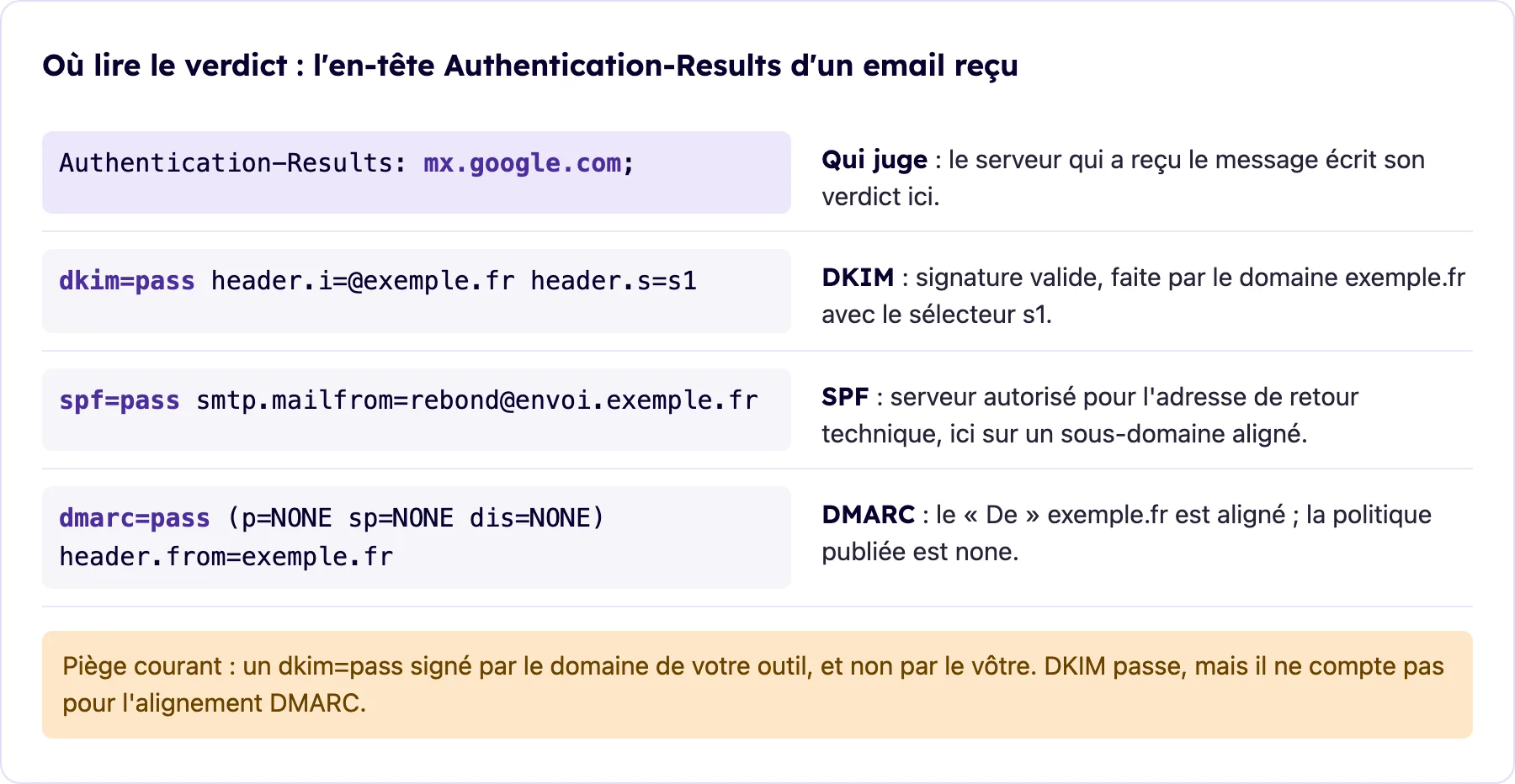
Si votre outil signe avec son propre domaine plutôt qu'avec le vôtre, DKIM passe, mais il ne sera pas aligné pour DMARC. C'est un piège courant des outils de séquences qui envoient avec leurs propres serveurs. Cherchez dans leurs paramètres d'envoi un réglage « domaine personnalisé » ou « DKIM personnalisé ».
Comment publier DMARC et quand passer de p=none à p=reject ?
DMARC se publie en dernier, une fois SPF et DKIM en place. Google recommande de configurer SPF et DKIM au moins 48 heures avant DMARC.
Démarrer en p=none avec une adresse de rapports
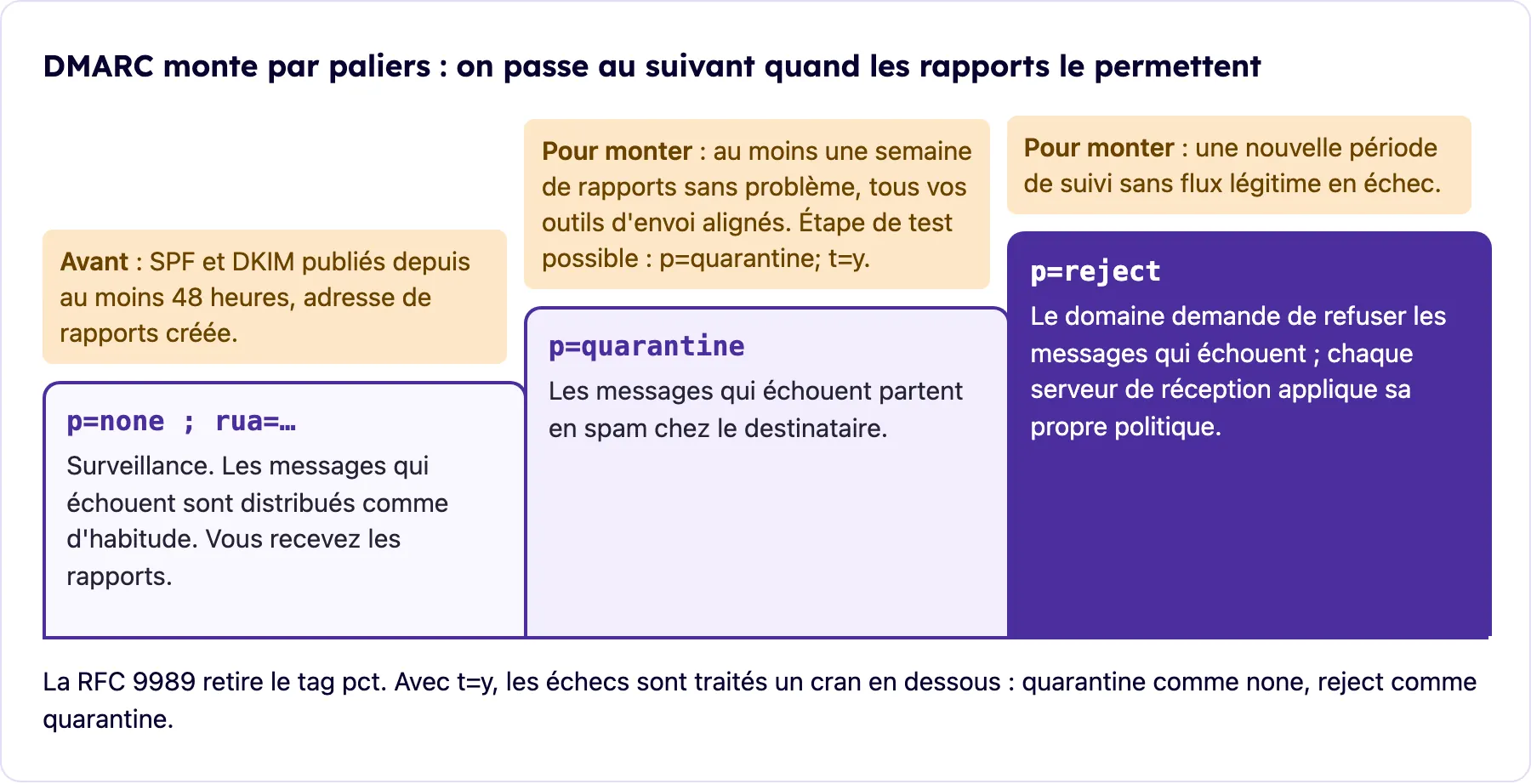
Le premier enregistrement ressemble à ceci, sur le nom `_dmarc.votredomaine.fr` : `v=DMARC1; p=none; rua=mailto:dmarc@votredomaine.fr`. La politique `p=none` signifie que vous n'exprimez aucune préférence : les messages qui échouent sont traités comme d'habitude. La mention `rua` indique où recevoir les rapports agrégés. C'est le mode surveillance, celui par lequel la norme DMARC de 2026 dit que les propriétaires de domaine commencent en général.
`p=none` ne protège pas votre domaine contre l'usurpation. Gmail, Yahoo et Outlook.com l'acceptent pour les envois en volume, à condition que DMARC passe, donc que le domaine affiché soit aligné. Pour le cold email, c'est le minimum à publier dès le départ.
Lire les rapports avant de monter d'un palier
Les rapports agrégés arrivent sous forme de fichiers XML, envoyés par les messageries qui les produisent. Ils listent les serveurs qui envoient à votre nom et le résultat SPF, DKIM et DMARC de chacun. Un outil de lecture de rapports DMARC les rend lisibles. Cherchez les flux légitimes qui échouent : votre CRM, votre outil de facturation, un ancien outil d'emailing.
Passer à quarantine, puis à reject
L'aide de Google sur le déploiement de DMARC conseille de surveiller les rapports au moins une semaine sans problème avant de passer à `p=quarantine`. Les messages qui échouent partent alors en spam. Après une nouvelle période de suivi, `p=reject` demande de les refuser. Chaque palier se franchit seulement quand tous vos flux légitimes passent et sont alignés. Si des collaborateurs utilisent le même domaine pour écrire à des listes de diffusion, la RFC 9989 déconseille `p=reject` : c'est une raison de plus d'envoyer vos cold emails depuis un domaine dédié.
La RFC 9989 retire aussi un réglage que de nombreux guides montrent encore, dont celui de Google : le tag `pct`, qui appliquait la politique à une part des messages. Le tag `t=y` ne remplace qu'une partie de son usage : il signale une politique en test, et les messages en échec sont traités un cran en dessous (`quarantine` comme `none`, `reject` comme `quarantine`). Publier `p=quarantine; t=y` avant `p=quarantine` donne donc une étape intermédiaire. Vérifiez que votre outil de lecture et vos messageries prennent ce tag en charge.
Comment vérifier que SPF, DKIM et DMARC fonctionnent ?
Publier un enregistrement ne garantit pas qu'il fonctionne. Le serveur qui reçoit vos messages tranche, et il écrit son verdict dans l'en-tête de chaque email.
Lire l'en-tête d'un email reçu
Envoyez un message de votre outil de séquences vers une boîte Gmail ou Outlook que vous contrôlez. Ouvrez l'original du message, puis cherchez la ligne `Authentication-Results`. Vous devez y lire `spf=pass`, `dkim=pass` et `dmarc=pass`. Vérifiez aussi que le domaine indiqué après `header.from` est bien le vôtre, et que la signature DKIM porte le même domaine.
Un `dkim=pass` avec un autre domaine que le vôtre signale le piège décrit plus haut : l'outil signe pour vous, mais sans alignement. Un `spf=softfail` signale un serveur absent de votre liste SPF.
Les outils de test
Des outils en ligne lisent vos enregistrements à votre place : MXToolbox pour SPF, DKIM et DMARC, ou l'outil d'analyse d'en-têtes de la boîte à outils de Google Admin. Les tests d'envoi, comme Mail-Tester, donnent une vue d'ensemble d'un message envoyé. Aucun ne remplace la lecture des rapports DMARC, qui montrent ce qui se passe sur tous vos envois réels.
Pourquoi un warm-up même avec SPF, DKIM et DMARC en place ?
L'authentification prouve qui vous êtes. Elle ne dit rien de la manière dont vos destinataires accueillent vos messages. C'est le rôle de la réputation, et elle se construit dans le temps.
L'identité et la réputation sont deux choses distinctes
Un domaine neuf, parfaitement authentifié, n'a aucun historique. Pour une messagerie, un expéditeur inconnu qui envoie beaucoup d'un coup ressemble à un envoi abusif. Le warm-up consiste à construire cet historique : commencer petit, obtenir des réactions positives, puis augmenter le volume. Notre article sur le sender score et la réputation d'expéditeur détaille ce que les messageries mesurent.
Monter le volume comme le recommande Google
Les consignes de Google aux expéditeurs résument la méthode : commencez avec un volume faible vers des destinataires intéressés, puis augmentez-le progressivement. Google cite trois facteurs de vitesse. Plus vous envoyez, plus la montée doit être lente. Des envois quotidiens permettent d'aller plus vite que des envois hebdomadaires. Enfin, les réactions des destinataires, dont les signalements comme spam, freinent ou autorisent la suite.
Ces consignes partent d'un principe que Google et Yahoo écrivent noir sur blanc : n'écrire qu'à des destinataires qui ont demandé vos messages. La prospection à froid s'en écarte par nature. Vos protections sont donc un ciblage étroit, une façon simple de refuser vos messages suivants et un volume modeste. Le cadre légal de la prospection par email relève d'un autre article.
En cold email, cela veut dire démarrer chaque nouvelle adresse avec quelques messages très ciblés, réguliers, puis augmenter par paliers. Notre protocole de warm-up complet pour le cold email propose un calendrier semaine par semaine.

Les outils de warm-up automatique
Des outils automatisent une partie de ce travail. D'après sa page, lemwarm, l'outil de warm-up de lemlist, échange automatiquement de vrais emails avec de vraies boîtes pour bâtir la réputation de l'expéditeur. Mailreach décrit des interactions positives avec un réseau de comptes à forte réputation. Ces descriptions sont celles des éditeurs ; aucune source indépendante n'en mesure l'effet. Ces outils accompagnent la montée en volume, ils ne remplacent pas un ciblage propre ni des messages pertinents.
Quels signaux surveiller après la mise en place ?
Une fois les enregistrements en place et le volume en hausse, trois familles de signaux disent si vos messages sont bien reçus. Le taux d'ouverture, longtemps utilisé, est devenu peu fiable.
Le taux de spam dans Postmaster Tools
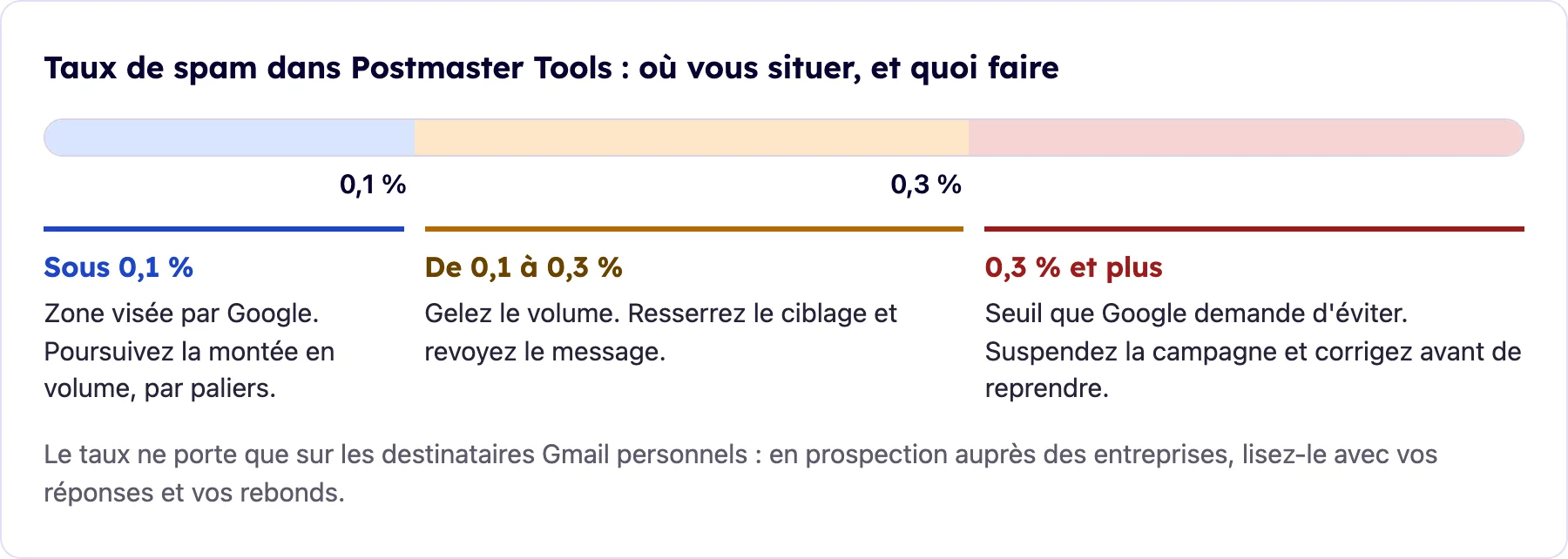
Google Postmaster Tools affiche le taux de messages signalés comme spam par les destinataires Gmail, ainsi que l'état de votre authentification. La FAQ de Google sur les consignes aux expéditeurs fixe le cap : rester sous 0,1 % et éviter d'atteindre 0,3 %. Yahoo retient le même plafond de 0,3 %. Ces taux se lisent sur les destinataires Gmail personnels, souvent minoritaires dans une campagne auprès des entreprises.
Deux limites à connaître. Pour accéder aux tableaux de bord, il faut d'abord valider la propriété de votre domaine dans Postmaster Tools, par un enregistrement TXT ou CNAME. Ensuite, d'après l'aide de Google sur les tableaux de bord Postmaster Tools, ils peuvent ne pas inclure toutes les données les jours où votre volume est faible : une petite campagne peut n'afficher aucun taux.
Que faire selon le niveau du taux ? À notre avis, sous le seuil bas de Google, la montée en volume peut continuer par paliers. Entre les deux seuils, gelez le volume, resserrez le ciblage et revoyez le message. Au seuil haut ou au-delà, suspendez la campagne et corrigez avant de reprendre.
Les rebonds et les codes d'erreur
Lisez le motif d'un rebond permanent avant d'agir. Une adresse inconnue se retire tout de suite de vos listes ; vérifiez vos adresses avant l'envoi pour en limiter le nombre. Un code qui vise l'authentification ou la politique de l'expéditeur, en revanche, désigne votre configuration : corrigez-la, ne supprimez pas le prospect. Les messages d'erreur des messageries sont plus précis qu'on ne le croit. Gmail renvoie des codes qui nomment le contrôle échoué, par exemple quand le domaine affiché ne correspond pas au domaine SPF ou DKIM. Outlook.com indique « 550; 5.7.515 Access denied » quand un domaine d'envoi en volume ne respecte pas ses exigences. Ces codes vous disent quel enregistrement corriger.
Le taux d'ouverture, un signal devenu peu fiable
Le taux d'ouverture repose sur une image invisible chargée à l'ouverture. Certaines messageries chargent ces images à la place du lecteur, ce qui fausse le chiffre. Notre analyse du taux d'ouverture réel après Apple MPP explique pourquoi. Suivez plutôt les réponses, les signalements et les rebonds, qui reflètent ce que vos prospects font vraiment.
Conclusion : comment configurer SPF, DKIM et DMARC en cold email ?
Configurez-les dans cet ordre, sur chaque domaine qui envoie vos cold emails. SPF d'abord, avec un seul enregistrement qui liste tous vos outils. DKIM ensuite, avec la clé fournie par chaque outil et un domaine de signature aligné. DMARC enfin, en `p=none` avec une adresse de rapports. Vérifiez le résultat dans l'en-tête d'un message reçu.
Trois critères décident de la suite. Vos rapports DMARC montrent-ils tous vos flux légitimes alignés ? Si oui, montez vers `quarantine`, puis `reject`. Votre taux de spam reste-t-il sous le seuil bas de Google, présenté plus haut ? Si oui, augmentez votre volume par paliers. Vos réponses suivent-elles ? Si non, regardez le ciblage et le message avant l'infrastructure.
Une fois le domaine authentifié, ce sont le ciblage et la pertinence des messages qui décident des réponses. Pour situer l'email parmi vos autres leviers, lisez notre panorama des canaux de prospection où l'IA intervient.
Chez Scal-IA, nous mettons en place des systèmes de prospection automatisés, personnalisés et mesurables, et notre équipe en gère la stratégie, la technique et l'optimisation continue.
Questions fréquentes sur SPF, DKIM et DMARC
Faut-il un DMARC pour faire du cold email ?
Pas toujours : Gmail, Yahoo et Outlook.com ne l'exigent que des expéditeurs en masse, et seulement vers leurs comptes grand public. Publiez-le quand même, en `p=none` pour commencer : il vous donne les rapports qui montrent si vos envois sont authentifiés et alignés, et vous êtes en règle si votre volume augmente.
Que signifie DMARC p=none ?
`p=none` est la politique de surveillance : vous ne demandez aucun traitement particulier pour les messages qui échouent. DMARC n'ajoute aucun traitement, mais les autres filtres anti-spam continuent de s'appliquer. Vous recevez les rapports si l'enregistrement contient une adresse `rua`. C'est le point de départ recommandé. Il ne protège pas encore votre domaine contre l'usurpation.
Où faire le paramétrage de SPF, DKIM et DMARC ?
Dans la zone DNS de votre domaine, chez l'hébergeur qui la gère : votre registraire ou votre hébergeur web, par exemple OVHcloud, Infomaniak ou Gandi. Les valeurs à saisir viennent de vos outils d'envoi pour SPF et DKIM. L'enregistrement DMARC, lui, s'écrit vous-même, sur le nom `_dmarc` de votre domaine.
Combien de temps avant que les enregistrements soient pris en compte ?
Le délai dépend de la durée de vie des enregistrements DNS choisie chez votre hébergeur. Google indique un délai maximal de 48 heures pour que SPF fonctionne, et conseille d'attendre au moins autant entre SPF et DKIM d'une part, et DMARC d'autre part. Vérifiez ensuite avec un message de test.
SPF, DKIM et DMARC suffisent-ils à éviter le spam ?
Non. Ils prouvent que vos messages viennent bien de votre domaine, condition nécessaire mais pas suffisante. Le placement en boîte de réception dépend ensuite de votre réputation : volume progressif, adresses valides, messages pertinents et peu de signalements. Un domaine parfaitement authentifié peut finir en spam si ses messages déplaisent.
Comment Scal-IA gère-t-elle la délivrabilité de ses campagnes ?
Chez Scal-IA, nous ne vendons pas un outil : notre équipe gère la stratégie, la technique et l'optimisation continue des systèmes de prospection qu'elle met en place, avec des séquences LinkedIn, email et CRM connectées. Le détail des réglages se cadre lors d'un premier appel.